エクセル #事務職 #パソコンスキル #仕事効率化 #新卒.
シフト表作成の効率を向上させる方法
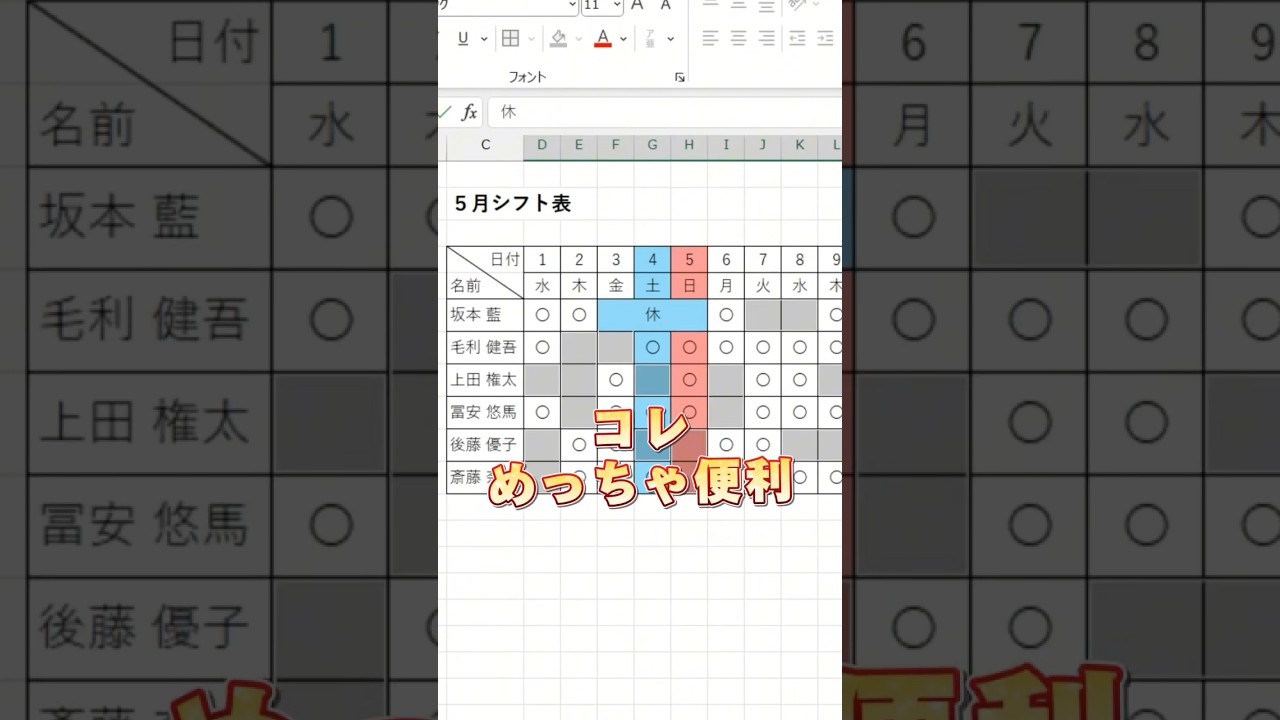
職場や学校でのシフト表作成は、時間と手間のかかる作業です。しかし、適切なツールやテクニックを活用することで、効率を大幅に向上させることが可能です。本記事では、Excelを使ったシフト表作成の便利なテクニックを2つご紹介します。
手法1: 検索と置換を利用する
最初にご紹介するのは、範囲選択と検索機能を利用した方法です。以下の手順で簡単に「休み」の入力を行うことができます。
- シフト表の該当する範囲を選択します。
- キーボードの「Ctrl」キーと「H」キーを同時に押して、検索と置換のダイアログを開きます。
- 検索する文字には何も入力せず、置換後の文字に「休み」と入力します。
- 最後に、「すべて置換」をクリックすると、選択した範囲内の全ての空白セルに「休み」が一瞬で入力されます。
このテクニックを使うことで、手動で入力する手間が省け、シフト表作成の時間を大幅に短縮できます。
手法2: ジャンプ機能を活用する
次にご紹介するのは、Excelのジャンプ機能を利用する方法です。簡単に「休み」を埋め込みたい空白セルを特定し、一括入力することができます。
- まず、シフト表の対象範囲を選択します。
- 次に、「Ctrl」キーと「G」キーを同時に押してジャンプ機能を開きます。
- ダイアログボックスが表示されたら、「セル選択」をクリックし、「空白セル」にチェックを入れます。
- その後、「休み」と入力し、「Ctrl」キーを押しながら「Enter」を押します。
これで、選択した範囲の全ての空白セルに「休み」が一括で入力されます。時間の節約だけでなく、ミスの軽減にも繋がります。
効率的なシフト表作成のために
これらのテクニックを活用することで、シフト表の作成が格段にスムーズになります。また、効率的な作業方法を学ぶことで、他の業務にも応用できる可能性が広がります。
さらに、Excelの機能に関する詳細な情報や活用法については、Microsoftの公式ガイドを参照することで、さらなる理解を深めることができます。
実際の業務だけでなく、今後の仕事においても、このようなツールを上手に使いこなす能力は、非常に価値のあるスキルです。シフト表作成の際には、ぜひこれらの方法を試してみてください。


Comments