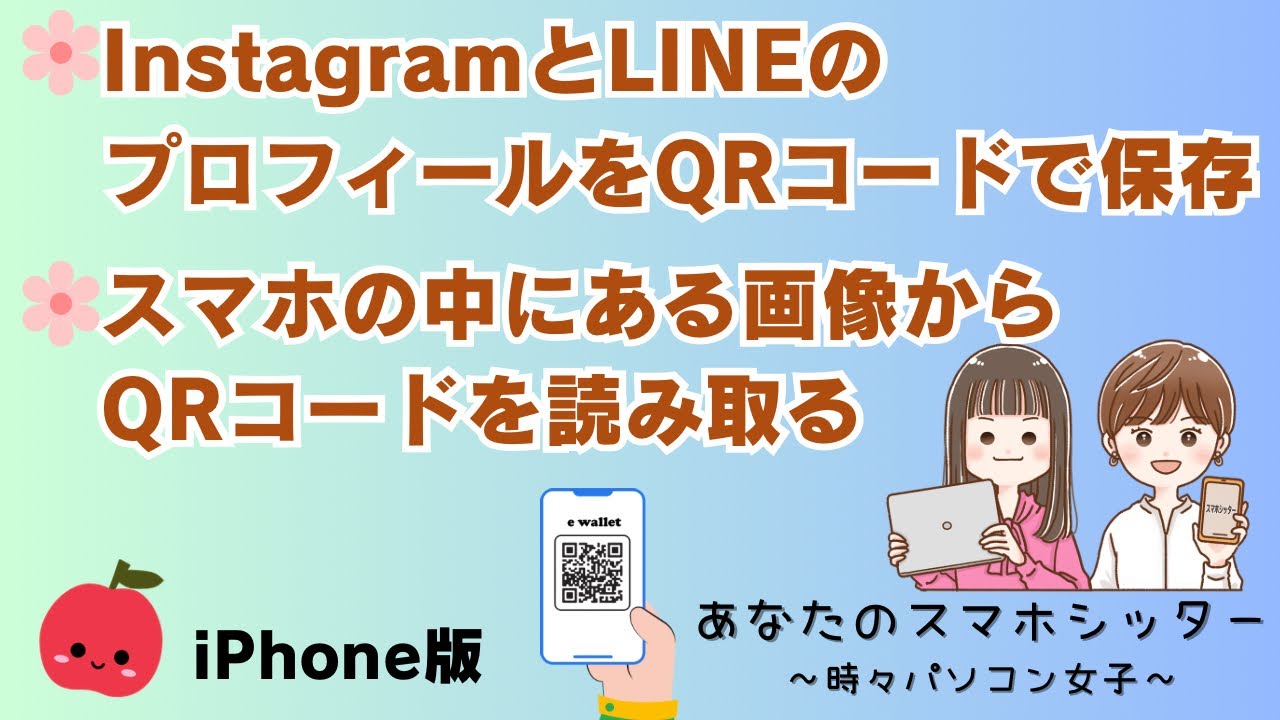
よくある質問 ・InstagramやLINEのプロフィールを QRコードを画像にしたい ・スマホの中に保存しているQRコードを …
スマホでのQRコードの保存と読み取り方法
こんにちは。この記事では、スマートフォンを使ったQRコードの保存および読み取りの手順について詳しく解説します。QRコードは、最近特に注目を集めている技術で、便利で簡単に情報を共有できる方法です。InstagramやLINEのプロフィールをQRコードで保存し、またそのQRコードを読み取る方法を理解することで、日常生活がよりスムーズになることでしょう。
QRコードの保存方法
InstagramのQRコードを保存する
-
Instagramアプリを開く
スマートフォンでInstagramアプリを起動します。 -
マイページに移動
画面の右下にあるプロフィールアイコンをタップし、自分のプロフィールページに移動します。 -
プロフィールをシェア
プロフィールページで「プロフィールをシェア」を選択します。 -
QRコードの形式を変更
上部にある「カラー」と表示されている部分をタップし、表示が変わったら画像形式に切り替えます。カラーでも読み取ることができますが、画像に変更することで認識の精度が向上します。 -
画像を保存
右下の「ダウンロード」を押し、表示されるメニューから「画像を保存」を選択します。これで、写真アプリにQRコードの画像が保存されました。
LINEのQRコードを保存する
-
LINEアプリを開く
スマートフォンでLINEアプリを立ち上げます。 -
ホーム画面に移動
左下の「ホーム」をタップし、新しい画面が表示されます。 -
友達追加マークを選択
右上にある友達追加のマーク(1マーク)を押し、「QRコード」を選択します。 -
マイQRコードを表示
「マイQRコード」をタップし、自分のQRコードを表示させます。 -
画像を保存
右下にある「保存」を押し、これでLINEのプロフィールQRコードが写真アプリに保存されます。
QRコードの読み取り方法
次に、保存したQRコードの読み取り方法について説明します。
InstagramのQRコードを読み取る
-
写真アプリを開く
スマートフォンの写真アプリを起動し、先ほど保存したInstagramのQRコードの画像を選択します。 -
QRコードを長押し
QRコードを長押しすると、メニューが表示されます。 -
読み取るアプリを選択
メニューから「Instagramで開く」を選択します。これでInstagramが自動的に開き、自分のプロフィールにアクセスできます。
LINEのQRコードを読み取る
-
写真アプリを開く
再び写真アプリを開き、保存したLINEのQRコードを選択します。 -
QRコードを長押し
同様に、QRコードを長押しし、メニューを表示させます。 -
読み取るアプリを選択
メニューから「Safariで開く」を選び、「開く」をタップすると、LINEが立ち上がります。この画面から友達追加が可能です。
注意事項
最近では、自動販売機や公共の場でのQRコードの偽造に関する問題が増えています。偽のQRコードにアクセスすると、偽サイトに誘導される恐れがありますので、常に注意が必要です。
QRコードは非常に便利なツールですが、使用時にはリスクを理解し、信頼できる情報源から得たQRコードのみを使用することが重要です。詳しい情報については、一般社団法人日本アンチフィッシング協議会のサイトを参考にしてください。
QRコードの活用方法をマスターし、スマートに情報をシェアしましょう。ご覧いただき、ありがとうございました。

Comments