目次 00:00 はじめに | 01:00 暫定的に対処する方法 | 02:01 根本的に対処する方法 | 05:05 雑談コーナー □動画内の壁紙が気になる …
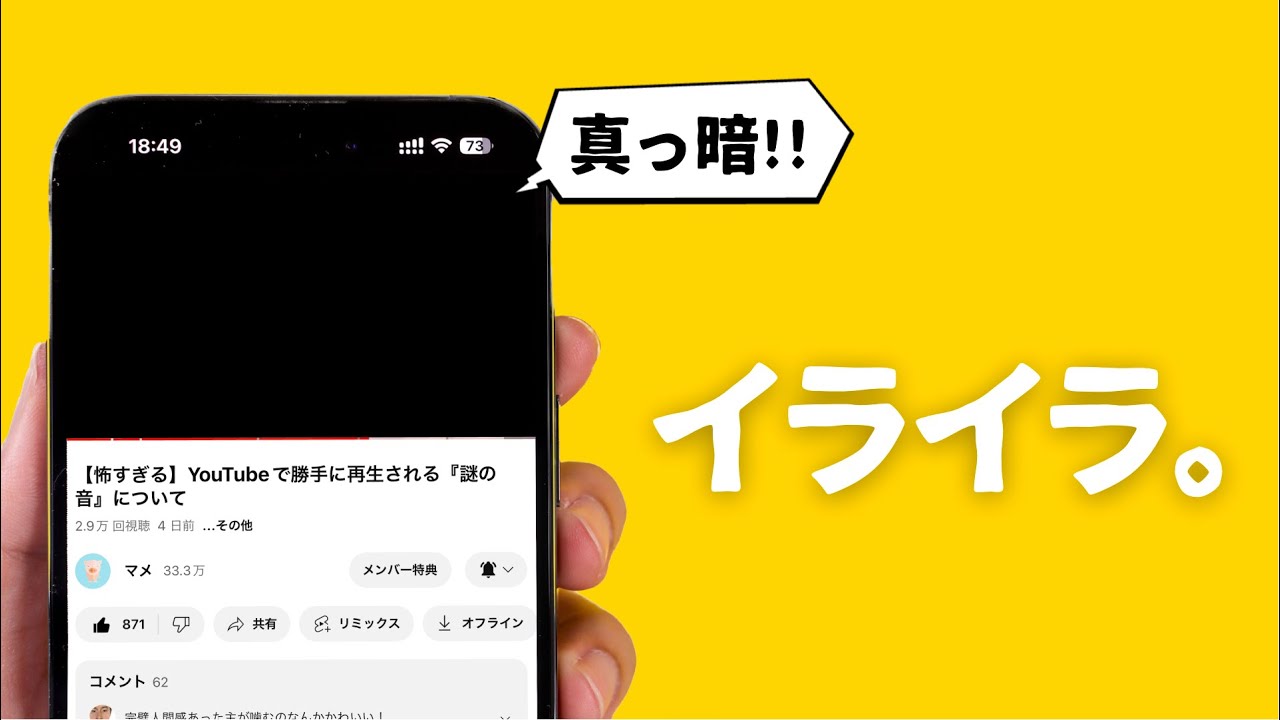
こんにちは、皆さん。最近、YouTubeで画面が真っ黒になるという不具合が話題になっています。同様の経験をされた方も多いのではないでしょうか。本記事では、その原因や対処方法について詳しく解説しますので、ぜひご覧ください。
YouTubeの画面が真っ黒になる現象
YouTubeを利用していると、突然画面が暗くなり、音だけが聞こえる状態になることがあります。これは非常に不便で、動画視聴が楽しめなくなってしまいます。この問題には、主に二つの対処方法があります。ひとつは暫定的な方法、もうひとつは効果的な対策です。それぞれ詳しく見ていきましょう。
1. 暫定的な対応方法
最初に紹介するのは、比較的簡単に実行できる暫定的な対処法です。
-
動画の再生停止と再開: お使いのデバイスの画面を上から下にスワイプし、再生中の動画を一度停止します。その後、再度同じ動画を再生することで、映像が正しく表示されることがあります。
-
アプリの再起動: それでも改善されない場合、YouTubeアプリを完全に終了し、再度開いてみてください。また、iPhoneを一度再起動してからYouTubeを再起動すると、問題が解消される可能性が高いです。
これらの方法は即効性がありますが、根本的な解決にはなりません。次にご紹介する方法を併用するとよいでしょう。
2. YouTubeのキャッシュを削除する
画面が真っ暗になる原因の一つは、アプリに蓄積されたキャッシュデータです。キャッシュはアプリの動作を快適にするためのもので、使い慣れた動画を素早く読み込む手助けをしますが、時には不具合を引き起こすこともあります。
キャッシュ削除の手順
-
アプリの削除と再インストール: iPhoneの場合、YouTubeアプリのキャッシュを直接削除する機能がないため、アプリを削除して再インストールする必要があります。アプリを長押しして「アプリを削除」を選択します。削除後、App Storeを開き、再度YouTubeをインストールしてください。
-
パスワード確認の重要性: アプリを削除すると、再インストール後にログインが必要になりますので、パスワードを忘れないように事前に確認しておくことが大切です。特に、あまり使っていないアカウントの場合、パスワードを思い出せないと手間がかかるので注意が必要です。
この手順を実行することで、YouTubeを快適に利用できるようになるでしょう。ただし、これでも改善されない場合、アプリ自体やデバイス、iOSのバージョンとの相性も考慮する必要があります。
結論
画面が突然真っ黒になるという現象は、非常にイライラさせるものですが、適切な対処法を知っていれば、スムーズに解決できます。試してみる価値がある方法をいくつか紹介しましたので、困った際にはぜひお試しください。さらに詳しい情報については、YouTubeの公式サポートページも参照してください。
それでは、これからも快適なYouTubeライフを楽しんでください。またお会いしましょう!


Comments