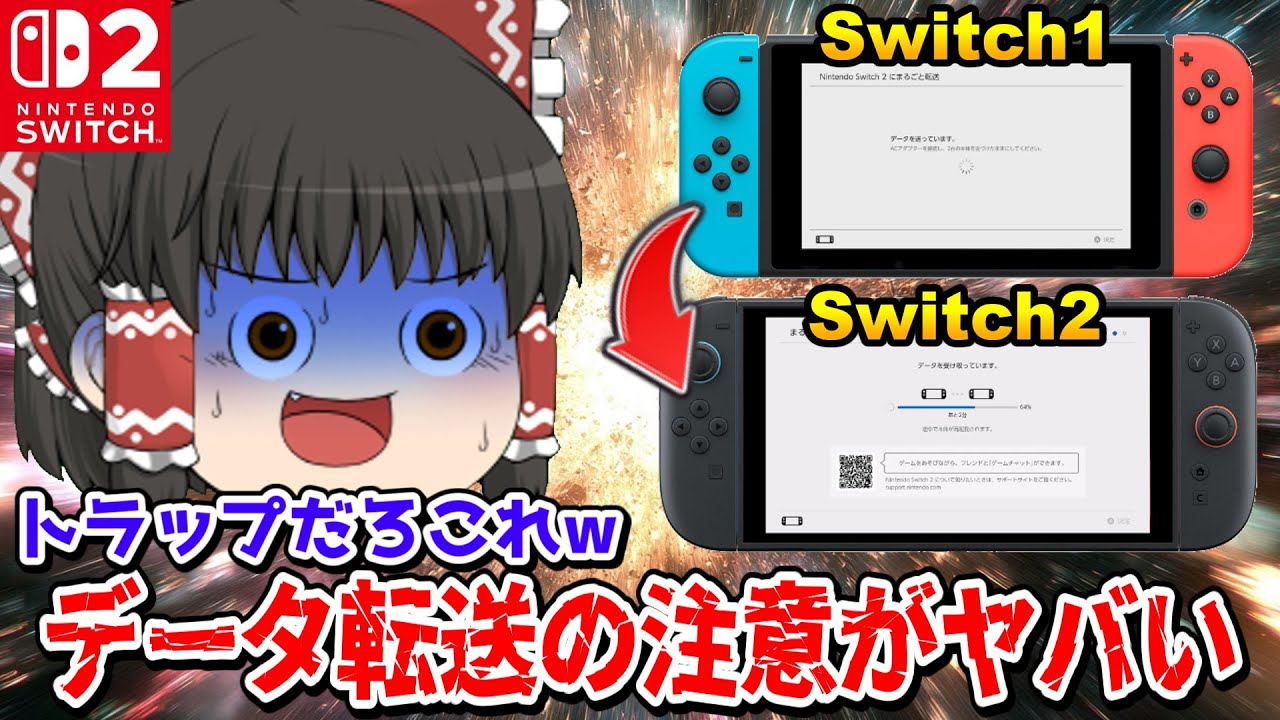
Switch2の初回起動時のみ利用できる、Switch1からSwitch2へデータを「まるごと転送」する機能の注意点と安全にデータ移行 …
Nintendo SwitchからSwitch2へのデータ転送方法
Nintendo Switchから新しいSwitch2へデータを転送する際の手順について説明します。特に、データを安全に移動させるためのローカル通信の方法をご紹介します。このプロセスはシンプルで、適切に行うことで、データを失うことなく移行できます。それでは、詳しい手順を見ていきましょう。
データ転送の基本知識
SwitchからSwitch2にデータを転送する方法には、主に二つの選択肢があります。一つはローカル通信を使用する方法、もう一つはインターネットを経由してサーバーにデータを転送し、その後Switch2で受け取る方法です。ただし、後者の方法を選択すると、元のSwitchのデータが初期化されてしまうため、非常にリスクが高いと言えます。そのため、ローカル通信を利用することを強くおすすめします。この方法であれば、データを安全に移行でき、元のSwitchにもデータが残ります。
準備物
- Nintendo Switch(元のデバイス)
- Switch2(新しいデバイス)
- 両デバイスに接続できるインターネット環境
- ACアダプター(充電用)
- MicroSDカード(データ保存用、必要に応じて)
手順
-
インターネット接続: まず、元のSwitchとSwitch2をそれぞれインターネットに接続します。
-
ACアダプターの接続: データ転送には時間がかかるため、両方の本体をACアダプターに接続しておくことをお勧めします。
-
Switch2の初回設定: Switch2を起動し、初めての設定を進めます。「丸ごと転送」オプションが表示されたら、これを選択します。
-
MicroSDカードの使用: MicroSDカードを使用する場合、この段階で差し込んでおくと、受け取ったデータがカードに保存されます。持っていない場合はスキップできます。
-
Nintendoアカウントでログイン: 元のSwitchにメインで使用している任天堂アカウントでログインし、「次へ」を選択します。
-
近づける: 両方の本体を近づけ、「近づけました」を選びます。
-
データ転送のための操作: 元のSwitchのホームメニューに進み、「設定」>「本体」>「NintendoをSwitch2に丸ごと転送」を選択します。
-
確認と選択: 画面の指示に従って、「次へ」を選び、内容を確認後に「OK」を選択します。
-
転送先の準備: Switch2を手元に用意し、「持ってきた」を選択します。
-
転送開始の確認: 確認画面が表示されたら、内容を確認し「次へ」を選択します。
-
ユーザーに関する注意: 元のSwitchにログインしていないユーザーがいた場合、そのユーザーに関する警告が表示されます。問題がなければ「次へ」を選びます。
-
データ探知: スイッチ2がまだ準備の画面を表示します。
-
ACアダプターの接続: 両方の本体にACアダプターを接続し、二台を近づけます。
-
データ受け取りの開始: Switch2で「データの受け取りを始める」を選択します。データ受け取りが始まります。この時、Switch2が一度再起動しますが、近づけたまま待機します。
-
完了画面: 「丸ご転送が完了しました」というメッセージが表示されれば、データ転送は正常に完了です。
結論
このように、SwitchからSwitch2へのデータ転送は、適切な手順を踏めば非常にスムーズに行うことができます。特にローカル通信による方法が推奨されている理由は、元のデバイスにデータが残るため、今後も安心して使用できるからです。詳細な情報や更なるサポートが必要な場合は、任天堂の公式サポートページを参照することをお勧めします。詳細はこちらをご覧ください。

Comments