限定動画配信します⬇︎ ※公式LINE登録するとご案内を受け取れます。 https://lin.ee/bae39qt 【「アプリで開く」を押して …
半角と全角の違いと入力方法の解説
こんにちは、埼玉スマホ教室の吉田です。みなさんは、スマホで文字を入力する際に「半角」と「全角」の違いに困惑したことはありませんか?特にスマホの小さい画面では、これらの違いが見極めにくい場合があります。この記事では、半角と全角の基本的な違い、そしてそれぞれの文字をどうすれば簡単に入力できるかについて解説していきます。
半角と全角の基本的な違い
半角と全角とは、主にコンピュータで扱う文字の種類を指します。元々、コンピュータは英語圏で発展したため、英語のアルファベットや数字を効率的に扱うために、半角が使用されるようになりました。半角は、1文字あたりの幅が狭く、データの量を節約することができました。一方、日本語は漢字、ひらがな、カタカナといった多様な文字を使用しているため、それらを美しく表示するためには全角の文字幅が必要です。このため、全角文字は半角文字の2倍の幅を持つように設計されています。
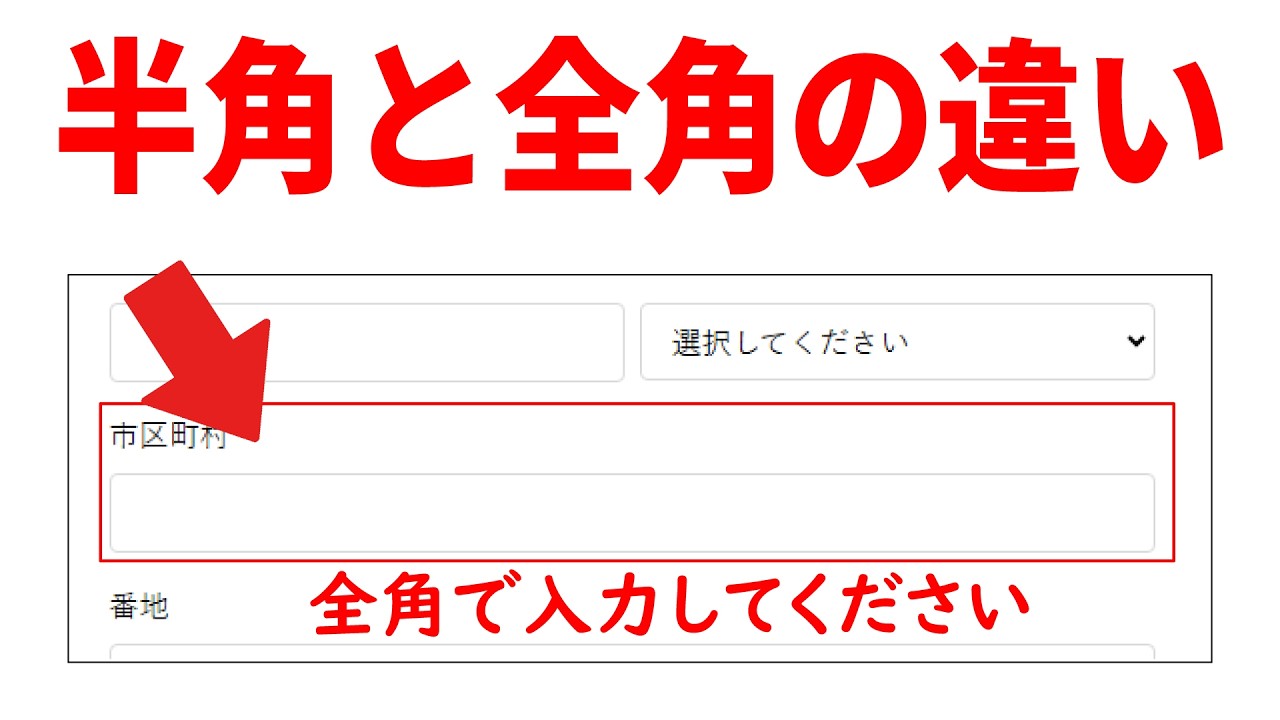
このように、日本語特有の複雑さを考慮して全角が生まれたことが、半角との主な違いの理由です。例えば、住所入力で「全角で入力してください」という指示を受けたことがある方も多いでしょう。それは、半角と全角の違いに起因するトラブルです。
半角と全角の入力方法
全角入力の方法
全角で入力する場合、最も簡単な方法は、まず文字をすべて入力した後、変換候補から全角の文字を選ぶことです。例えば、「1の2の3」という番号を入力する場合、まず普通に1、2、3と入力します。入力後、表示される候補の中から全角の数を選択すれば、全角で入力が完了します。
- 文字を入力
- 候補が表示されたら、全角の文字を選択
この方法であれば、手間なく一括で全角文字を入力できます。さらに、これに関連して、アルファベットも同様に全角で入力することができます。
半角文字の入力
半角文字は通常のキーボードでそのまま入力すれば問題ありません。しかし、もしも全角と混在して入力してしまった場合、再度正しいフォーマットに変換する必要があります。
大文字と小文字の入力方法
英語の大文字や小文字の切り替えも、半角と全角のように手間を感じることがあるかもしれません。一般的には、大文字に変換するために切り替えボタンを押しますが、実は大文字をスムーズに入力する別の方法があります。
- まず、小文字で入力。
- その後、変換候補の中から大文字を選択。
これにより、一度に全ての文字を入力した後に変換することができ、手間を大幅に省くことができます。特に、特定の文字だけを大文字にしたい場合にも便利です。
まとめ
半角と全角、大文字と小文字の入力方法について説明しましたが、これらの違いは日本の文字文化において重要です。正確に入力することで、使い勝手の良いデジタル環境を構築できます。
さらに詳しい情報を知りたい方は、以下のリンクをご参照ください:
- 情報処理推進機構 – 日本のIT施策や技術に関する情報
この記事が少しでも役立てば幸いです。スマホを利用している方々は、ぜひこれらの方法を試してみてください。


Comments