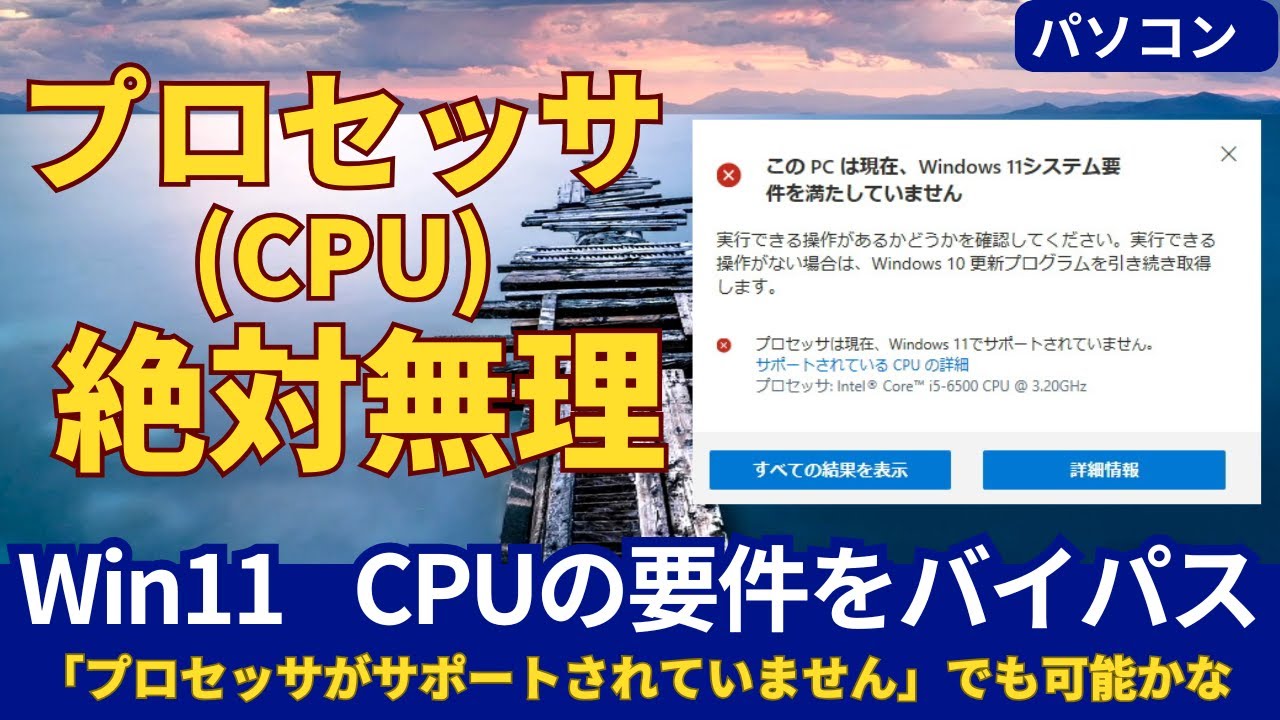
アップグレード時のエラーへの対処法 https://enluc.com/2025/02/post-6559/ Windows11へのアップグレードで「プロセッサは …
Windows 11へのアップグレード時のプロセッサエラーの対処法
最近、Windows 11へのアップグレードを試みた際に「プロセッサは現在Windows 11でサポートされていません」というエラーメッセージに直面する方が増えています。このエラーにより、アップグレードをあきらめるケースも少なくありませんが、実はこの問題にはいくつかの対処法があります。そこで今回は、このエラーメッセージの原因と、その対処法を詳しく解説します。
エラーメッセージの原因
Windows 11では、マイクロソフトが厳格なシステム要件を設定しており、特にCPUについては重大な制約があります。公式にサポートされているCPUは、Intelの場合は第8世代以降、AMDの場合はRyzen 2000シリーズ以降となっています。これ以前のCPUを使用している場合、エラーが発生します。マイクロソフトは新しいCPUに対して最適化を進めており、古いCPUに関してはパフォーマンスや安定性が保証できないとしています。
Windows 10のサポート終了
Windows 10の公式サポートは2025年10月14日に終了します。サポートが終了すると、セキュリティアップデートが受け取れなくなり、ウイルスやハッキングのリスクが増大します。ただし、直ちに問題が発生するわけではなく、少しずつリスクが高まるため、注意が必要です。
エラーへの対処法
このエラーメッセージが表示された場合の対処法として、次の3つの選択肢があります。
- 新しいパソコンを購入する
- Windows 10を使い続ける
- CPUの要件をバイパスしてWindows 11をインストールする
1. 新しいパソコンを購入する
新しいパソコンを購入することが最も確実な解決策です。これにより、Windows 11の全機能を問題なく使用できるだけでなく、最新のセキュリティ機能も利用できます。ただし、この選択は多少の予算を必要とします。一般的に10万円前後の費用がかかり、データの移行作業も伴います。中古パソコンを検討することで、コストを抑えつつWindows 11を動かすことができる場合もあります。
2. Windows 10を使い続ける
Windows 10は2025年10月までサポートが続くため、すぐに新しいパソコンを購入する必要がない方には賢い選択肢です。慣れた環境で作業を続けることができ、コストもかかりません。ただし、インターネット接続している場合、セキュリティリスクが高まるため、今後の準備を進めておくことが良いでしょう。
3. CPUの要件をバイパスしてWindows 11をインストールする
この方法は上級者向けで、リスクを伴いますが、現在のパソコンでWindows 11を動作させる方法です。具体的にはレジストリ編集が必要になりますが、これには自己責任での実施が求められます。バイパスするための手順は以下の通りです。
- インストールメディアの作成: マイクロソフトの公式サイトからメディア作成ツールを使用し、ISOファイルをUSBメモリに書き込みます。
- レジストリの編集: レジストリエディタを開き、特定のキーを追加・編集します。このプロセスには慎重さが求められますので、事前にバックアップを取っておくことをお勧めします。
Windows 11をインストールした後は、必ず最新のアップデートを実行し、安定した環境を構築することが重要です。ただし、この方法では将来的なアップデートで問題が発生する可能性があるため、注意を怠らないようにしましょう。
まとめ
ここまで、Windows 11へのアップグレードに際してのエラーメッセージの原因とその対処法について詳しく説明しました。選ぶべき方法は、各自の状況や予算、技術的な知識に応じて異なります。重要なデータのバックアップは必ず行い、必要な準備を整えた上で最適な選択を行ってください。
新しいパソコンの購入や中古パソコンについての詳細な情報を知りたい方は、例えばこちらの公式ページを参考にしてみてください。最後に、皆さんが直面する問題に対して有益な情報が提供できたことを願っています。


Comments